
Vos cours, vos leçons Your classes and your lessons, step by step
Tout se passe dans l'application, sur votre téléphone. Ce guide vous montre où appuyer — et surtout à quel moment. Everything happens in the app, on your phone. This guide shows you where to tap — and above all, when.
Les boutons de l'application apparaissent et disparaissent selon l'heure du cours. Si vous ne voyez pas un bouton, ce n'est pas une panne : c'est qu'il n'est pas encore l'heure.
The app's buttons appear and disappear according to the class time. If you can't see a button, nothing is broken — it simply isn't time yet.
Le bouton du cours · trois états
Gris. Le cours n'est pas encore ouvert. Grey. The class isn't open yet.
Vert. Appuyez pour entrer en cours. Green. Tap to enter the class.
Gris à nouveau — sauf si vous avez confirmé : dans ce cas il reste vert. Grey again — unless you confirmed, in which case it stays green.
Se connecterSign in
- Ouvrez le lien Élite Academy que nous vous avons envoyé sur WhatsApp. Open the Élite Academy link we sent you on WhatsApp.
- Saisissez votre adresse e-mail — celle que vous avez donnée à Élite Academy. Enter your email address — the one you gave Élite Academy.
- Appuyez sur
Continuer. Tap Continuer. - Un code arrive dans votre boîte e-mail. Saisissez-le. A code arrives in your inbox. Enter it.
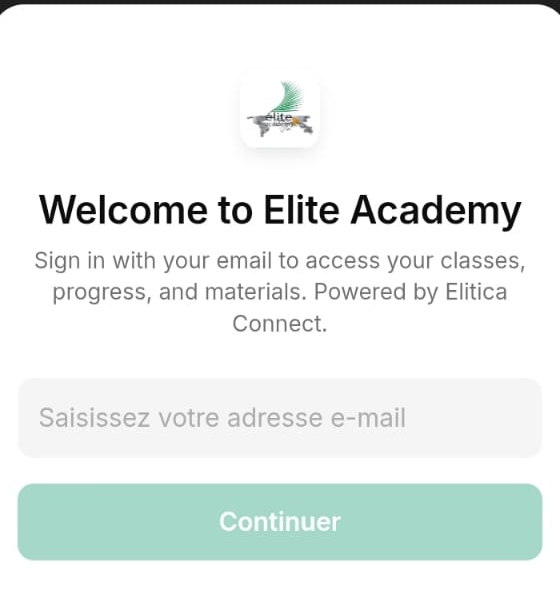
The sign-in screen
Trouver votre coursFind your class
Dès l'ouverture, l'onglet Welcome affiche vos prochains cours sous le titre Join the class. Le plus proche est en haut.
On opening, the Welcome tab lists your upcoming classes under "Join the class". The soonest is at the top.
- Repérez la date et l'heure de votre cours. Find your class date and time.
- Appuyez sur la ligne pour l'ouvrir. Tap the row to open it.
Welcome · Book a class · My space · My course · Guide.
My space contient votre progression et l'historique de vos cours. My course contient vos leçons. Guide, c'est cette page — elle vit dans l'application, vous l'avez toujours sous la main.
Five tabs at the bottom: Welcome, Book a class, My space, My course, Guide. "My space" holds your progress and class history. "My course" holds your lessons. "Guide" is this page — it lives inside the app, always within reach.
Welcome, Prakash
Level A2 · Batch Aurore
Join the class
Your upcoming classes
Annuler : « I can't make it »Cancel: "I can't make it"
Vous ne pourrez pas venir ? Prévenez-nous. Le bouton reste disponible jusqu'à 15 minutes après l'heure de début — même si vous aviez déjà confirmé. Passé ce délai, il disparaît et le cours est compté comme une absence sans nouvelles. Can't attend? Tell us. The button stays available until 15 minutes after the start time — even if you had already confirmed. After that it disappears and the class counts as a no-show.
- Ouvrez le cours concerné. Open the class.
- Appuyez sur
I can't make it. Tap "I can't make it".
Changed my mind — vous êtes de nouveau attendu.
Changed your mind? Reopen the class and tap "Changed my mind" — you're expected again.
18:00 - 19:00
The Zoom button is still grey
Déplacer : « Move to later today »Move: "Move to later today"
Vous ne pouvez pas venir à l'heure prévue, mais vous pouvez à une autre heure le même jour ? Utilisez ce bouton, et non « I can't make it ». Can't make the planned time, but can make another time the same day? Use this button, not "I can't make it".
- Ouvrez le cours concerné. Open the class.
- Appuyez sur
🔁 Move to later today. Le créneau est libéré tout de suite. Tap "🔁 Move to later today". The slot is freed straight away. - Dans
Book a class, demandez un nouveau créneau le même jour, ou acceptez l'offre de votre coach. In "Book a class", request a new slot the same day, or accept your coach's offer.
16:00 - 17:00
The two buttons sit side by side
Confirmer : « I'll be there »Confirm: "I'll be there"
Un quart d'heure avant le cours, un nouveau bouton apparaît — et il reste là jusqu'à un quart d'heure après l'heure de début. Appuyez dessus pour dire à votre coach que vous arrivez. A quarter of an hour before the class a new button appears — and it stays until a quarter of an hour after the start time. Tap it to tell your coach you're coming.
- Ouvrez le cours du jour. Open today's class.
- Appuyez sur
I'll be there. Tap "I'll be there".
18:00 - 19:00
17:45 → 18:15 — the confirmation window
Rejoindre le coursJoin the class
Cinq minutes avant l'heure, le bouton gris devient vert. C'est votre lien Zoom. Five minutes before the hour, the grey button turns green. That is your Zoom link.
- Fermez complètement Zoom s'il est déjà ouvert sur votre téléphone. Close Zoom completely if it is already open on your phone.
- Appuyez sur
🎥 Join the Zoom class. Tap "🎥 Join the Zoom class". - Zoom s'ouvre. Vous êtes en cours. Zoom opens. You're in class.
⚠️ My coach isn't here apparaît 5 minutes après l'heure de début, tant que le cours n'a pas été démarré. Servez-vous-en — il nous prévient.
Coach not there? If you confirmed or tapped the green button, a "⚠️ My coach isn't here" button appears 5 minutes after the start time, as long as the class has not been started. Use it — it tells us.
✓ Class finished. Votre cours rejoint votre historique dans My space, avec votre progression mise à jour.
After the class the button goes grey again and reads "✓ Class finished". Your class joins your history in "My space", with your progress updated.
18:00 - 19:00
17:55 — the button is green
Demander un cours en plusAsk for an extra class
En plus de vos cours habituels, vous pouvez demander un créneau supplémentaire — un matin libre, un week-end, une révision avant un examen. L'onglet Book a class montre tous les créneaux, jour par jour.
On top of your regular classes, you can ask for an extra slot — a free morning, a weekend, some revision before an exam. The "Book a class" tab shows every slot, day by day.
- Ouvrez l'onglet
Book a class. Open the "Book a class" tab. - Faites défiler jusqu'au jour qui vous arrange. Scroll to the day that suits you.
- Appuyez sur un créneau 🟢 Available. Tap a slot marked "Available".
- Appuyez sur
Request this slot. Tap "Request this slot".
🟢 Available — libre, vous pouvez le demander · ⭐ Your class — c'est votre cours · 🔴 Booked — déjà pris · 🌙 Expired — l'heure est passée What the labels mean: "Available" — free, you can ask for it · "Your class" — yours · "Booked" — already taken · "Expired" — the time has passed.
Join the class.
Changé d'avis avant la réponse ? Rouvrez le créneau et appuyez sur Cancel my request.
It isn't confirmed straight away. Your coach receives the request and approves it — the slot then becomes "Your class" and appears under "Join the class". Changed your mind before they answer? Reopen the slot and tap "Cancel my request".
Accept this class et Not this time — à vous de choisir.
Sometimes your coach offers you a slot instead. When that happens you'll see "Accept this class" and "Not this time" — your choice.
Book a class
22 septembre, mardi
A free slot takes two taps to request
Vos leçonsYour lessons
L'onglet My course contient votre programme. Votre coach ouvre les leçons une par une, au fil de votre progression. Une leçon que vous ne pouvez pas encore ouvrir n'est pas perdue — elle n'est simplement pas encore à vous.
The "My course" tab holds your programme. Your coach opens the lessons one at a time as you progress. A lesson you can't open yet isn't lost — it simply isn't yours yet.
- Ouvrez l'onglet
My course. Open the "My course" tab. - Appuyez sur la leçon. Tap the lesson.
- La leçon s'affiche directement dans l'application, juste en dessous. Faites défiler pour la lire et répondre. The lesson appears right inside the app, just below. Scroll to read it and answer.
Check my answers corrige vos réponses et vous explique vos erreurs — servez-vous-en autant que vous voulez. Le bouton Send on WhatsApp → nous envoie votre devoir, à l'écrit ou en note vocale.
Inside the lesson, "Check my answers" marks your answers and explains your mistakes — use it as often as you like. "Send on WhatsApp →" sends us your homework, written or as a voice note.
My course
A1 · Module 1
▶ Listen · ✎ Your answer
An unlocked lesson opens inside the app
Les notes du coursYour class notes
Ce que votre coach écrit pendant le cours — le vocabulaire, les corrections, les exemples — reste dans l'application. Vous le gardez, et vous pouvez y revenir aussi souvent que vous voulez. What your coach writes during the class — vocabulary, corrections, examples — stays in the app. You keep it, and you can go back to it as often as you like.
- Ouvrez l'onglet
My space. Open the "My space" tab. - Descendez jusqu'à Class history. Scroll down to "Class history".
- Appuyez sur le cours. Les notes s'affichent en dessous. Tap the class. The notes appear underneath.
My space
Class history
I'm an agent at the ministry
Singer # (chanteur)
The notes stay with the class